

- IPアドレス
- 基礎知識
自分のIPアドレスを調べてみる/Macネットワーク設定
自分のIPアドレスを調べる方法
Macintoshでは、「システム環境設定」の中の「ネットワーク」の項目から、自分が使用しているIPアドレスの情報を確認することができます。
Windowsをお使いの方は「自分のIPアドレスを調べてみる/コマンドライン」または「自分のIPアドレスを調べてみる/Windows 」をご覧ください。
システム環境設定の表示の仕方
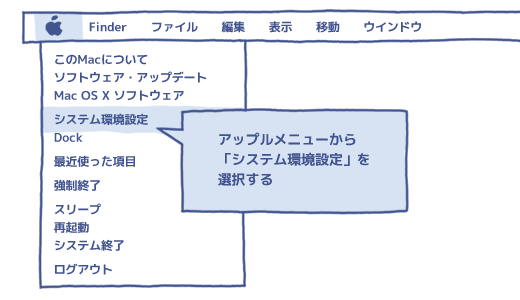
まずは、IPアドレスを調べるにあたり、システム環境設定を表示する必要があります。「システム環境設定」メニュー(画面左上のアップルのマーク)から「システム環境設定」をクリックします。「インターネットとネットワーク」グループの中の「ネットワーク」の項目を選択します。
IPアドレスを確認する
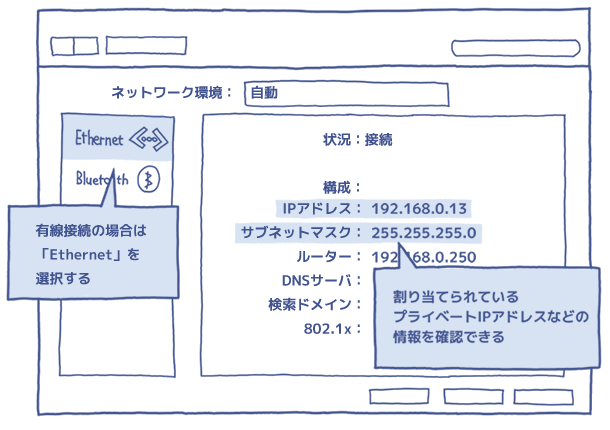
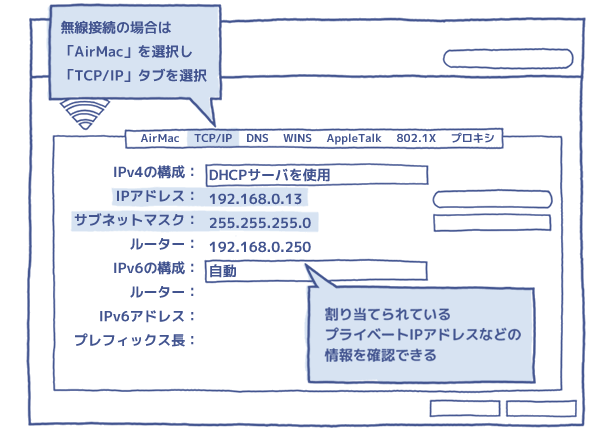
有線接続の場合は、「Ethernet」を選択するとコンピュータに割り当てられているIPアドレスの情報を確認することができます。 無線接続の場合は、「AirMac」を選択し、「詳細」ボタンを押します。表示されたネットワークの詳細画面で「TCP/IP」タブを選択すると、コンピュータに割り当てられているIPアドレスの情報を確認することができます。
グローバルIPアドレスとネットワーク接続画面のIPアドレス
ここで表示されているIPアドレス情報には、気を付けなければいけない点があります。コンピュータが会社や家庭内などのローカルネットワークに接続されているとき、ネットワーク設定の画面で表示されているIPアドレスと、インターネット上で使っているIPアドレスが異なる場合があるのです。
ローカルネットワーク内では、コンピュータにはプライベートIPアドレス(ローカルIPアドレス)が割り当てられ、インターネットに接続する際、プライベートIPアドレスがグローバルIPアドレスに変換される場合があります。インターネット上ではグローバルIPアドレスを使っているのですが、個々のコンピュータに割り当てられているのはプライベートIPアドレスです。よって、表示されるのはプライベートIPアドレスの情報になります。
まとめ
- 自分のIPアドレスは、「システム環境設定」の中の「ネットワーク」の項目で確認できる。
この記事は役に立ちましたか?
 (まだ評価がありません)
記事執筆・編集:Geolocation 編集チーム カワセミ
- 経歴・活動実績
- IT企業出身エンジニア・デザイナーで構成されたチーム。金融・製造・観光など多業種のプロジェクトを担当。IPアドレスやジオターゲティングなど、IT技術に関する記事を継続的に発信中。
- 資格
- マーケティング系、ベンダー系、セキュリティ系など、幅広い専門分野の知識・技術を取得しています。

- Follow Me
-
-

